
Snap2CRM einrichten und direkt losscannen
Praxisnahe Schritt-für-Schritt-Anleitungen für die HubSpot-Verbindung, Ihre Formulare, das Scannen von Visitenkarten und erweiterte Funktionen.
Von der Installation zum ersten HubSpot-Kontakt
Die Grundlagen folgen einem klaren Ablauf. Arbeiten Sie diese drei Anleitungen der Reihe nach durch und nutzen Sie anschließend bei Bedarf die erweiterten Einstellungen.
Snap2CRM installieren
Installieren Sie Snap2CRM über den HubSpot Marketplace und verbinden Sie das Portal, das Ihr Team nutzt.
HubSpot-Formular einrichten
Wählen Sie das verbundene Formular, das die geprüften Visitenkartendaten erhalten soll.
Ersten Kontakt erfassen
Scannen, prüfen und übermitteln Sie die Daten, damit HubSpot Kontakte und Automationen verarbeiten kann.
Alles, was Sie brauchen – nach Ergebnis geordnet
Wählen Sie unten ein Thema. Jede Anleitung bündelt die Schritte, Screenshots und Produktdetails an einem Ort.
Snap2CRM Dokumentation
Installation
Verbinden Sie Snap2CRM in nur wenigen Schritten mit Ihrem HubSpot-Account – ganz ohne technischen Aufwand.
Zuletzt aktualisiert: 25. November, 2025
Installation
Klicken Sie auf den folgenden Button, um zu HubSpot weitergeleitet zu werden. Melden Sie sich bei Ihrem HubSpot-Account an (falls erforderlich) und folgen Sie anschließend einfach den Installationsschritten, die HubSpot Ihnen anzeigt.
Detaillierte Anleitung zur Installation der App in Ihrem HubSpot-Account
Unsere Domain hinzufügen
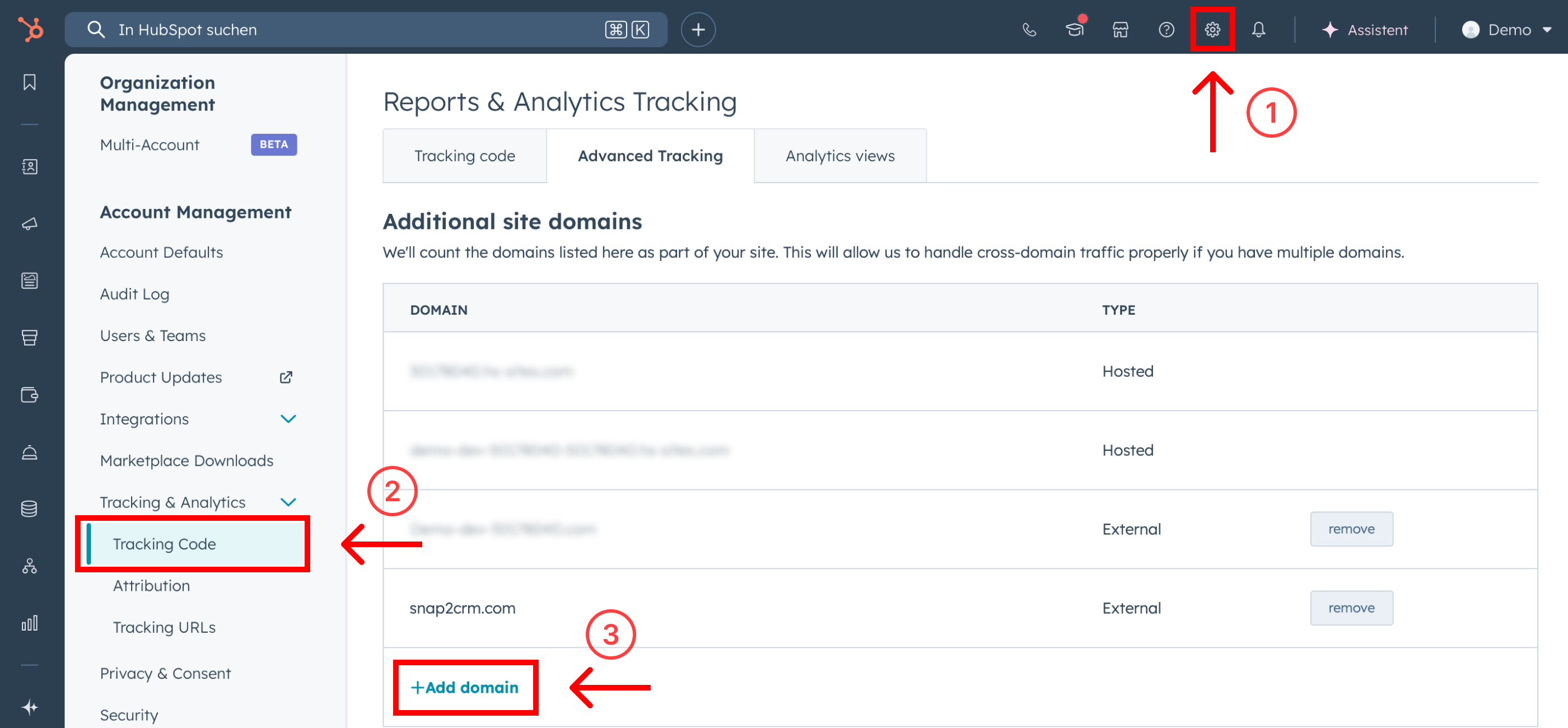
Um einen reibungslosen Betrieb sicherzustellen, fügen Sie unsere Domain in HubSpot zur Allowlist hinzu.
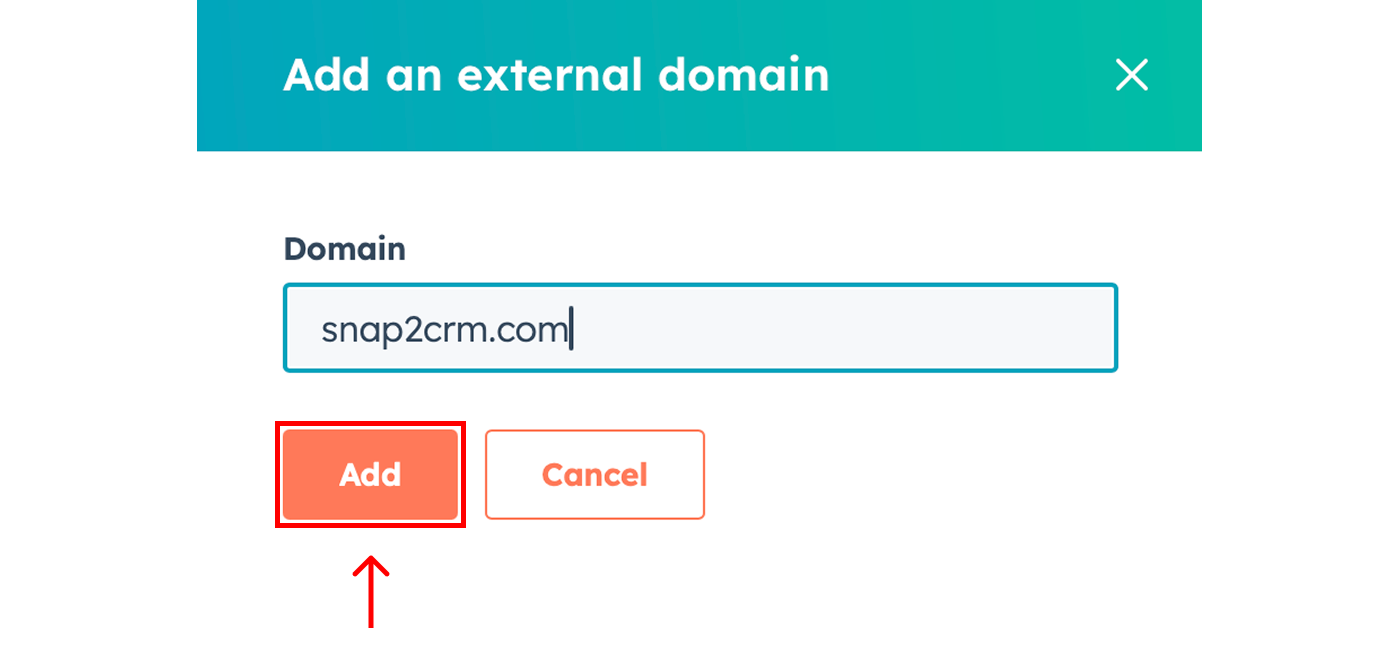
Gehen Sie zu Einstellungen → Tracking & Analytics → Tracking-Code → Erweitertes Tracking → Zusätzliche Website-Domains und fügen Sie folgende Domain hinzu:
snap2crm.com
Mobile App installieren
Laden Sie die Visitenkarten-Scanner-App über die untenstehenden Links herunter.
Snap2CRM ist für iOS und Android verfügbar.


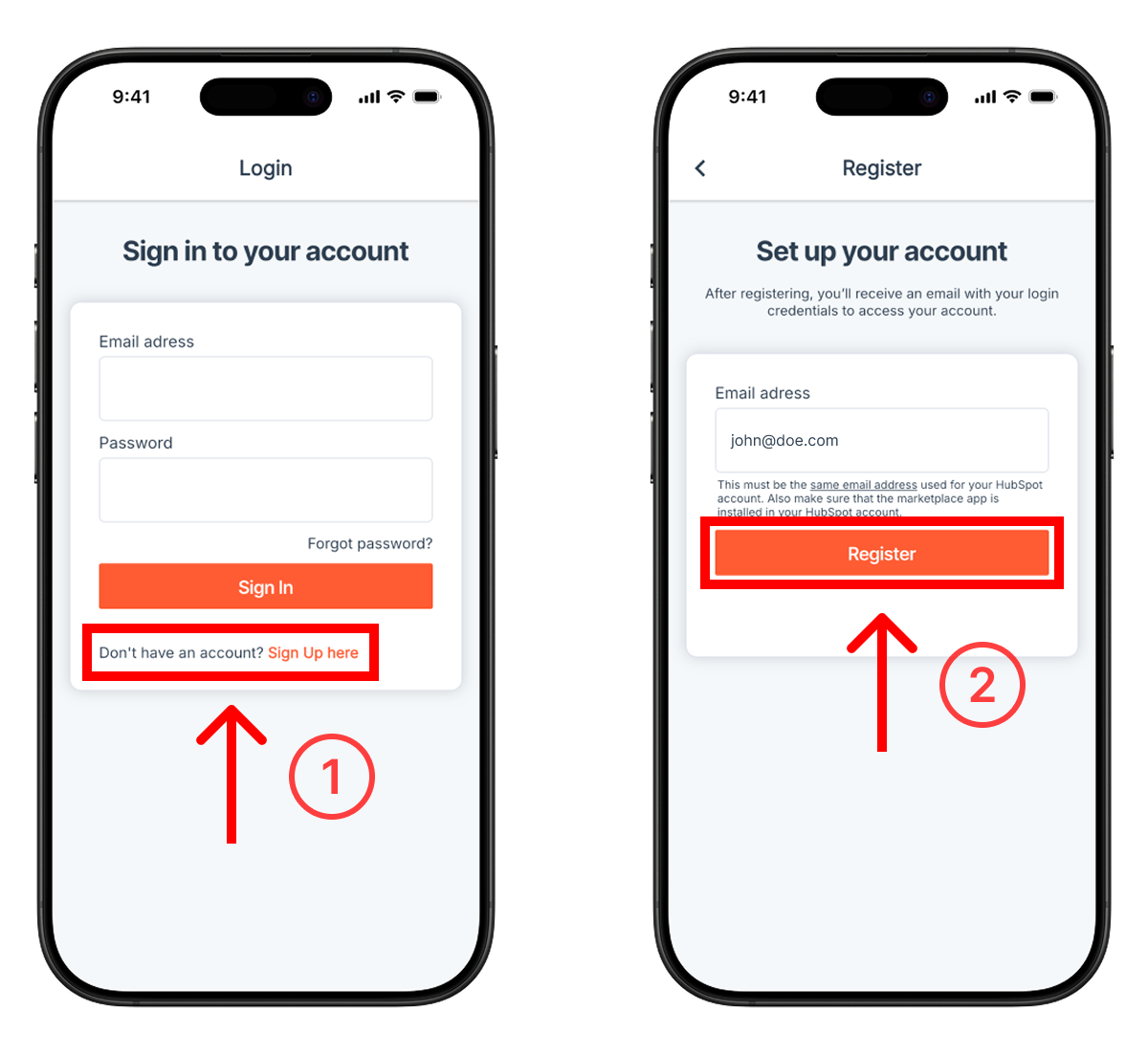
Registrieren und Zugangsdaten erhalten
Wenn Sie die App zum ersten Mal öffnen, tippen Sie auf „Registrieren“. Ihre Zugangsdaten werden Ihnen kurz darauf per E-Mail zugesendet.
Snap2CRM Dokumentation
Formular einrichten
In dieser Anleitung erfahren Sie, wie Sie ein HubSpot-Formular mit Snap2CRM verbinden, um gescannte Kontaktdaten automatisch zu synchronisieren.
Zuletzt aktualisiert: 11. März 2026
Formular erstellen oder auswählen
Erstellen Sie ein neues Formular in HubSpot oder verwenden Sie ein bereits bestehendes Formular.
Warum sollte ich mehrere Formulare verwenden?
Formulare aus dem neuen Editor sind derzeit nicht kompatibel. Dies liegt an einer technischen Einschränkung seitens HubSpot. Sobald HubSpot Unterstützung für den neuen Editor bereitstellt, werden wir diesen auch in Snap2CRM integrieren
Snap2CRM-Eigenschaft hinzufügen
Fügen Sie Ihrem Formular die folgende Eigenschaft hinzu:
snap2crm_enable
Keine Sorge – dieses Feld wird später im Formular nicht sichtbar sein.
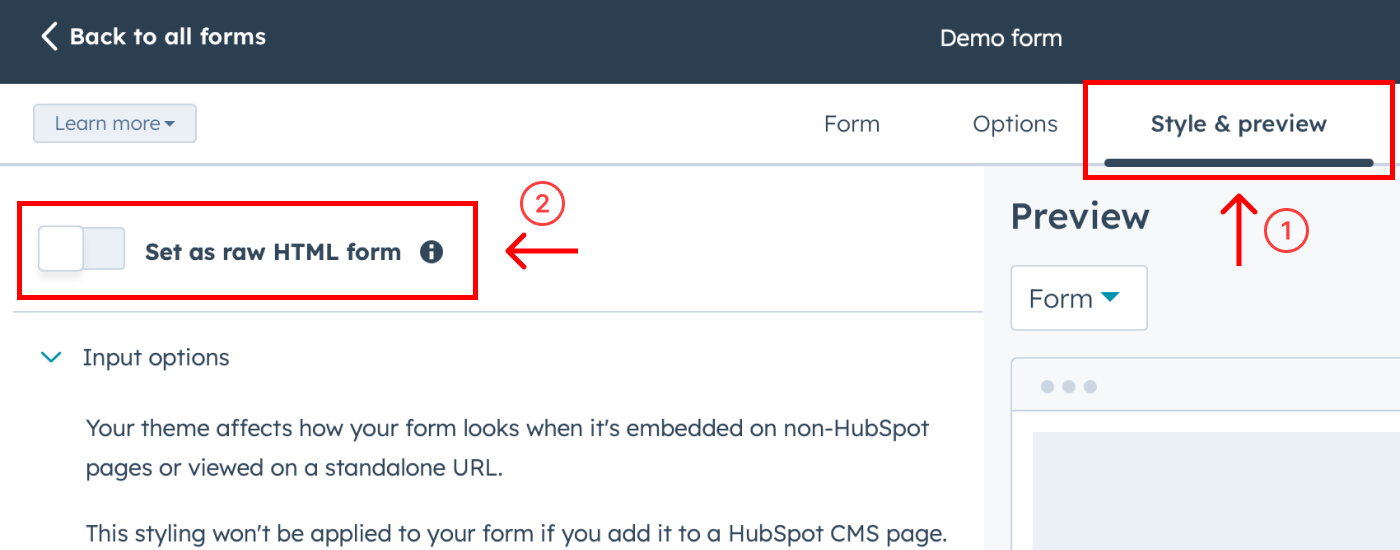
Unformatiertes HTML aktivieren
In your form settings, go to “Style & Preview” and set the form to “Set as raw HTML.” Also make sure the form is published.
Öffnen Sie die Formulareinstellungen, gehen Sie zu „Stil & Vorschau“ und aktivieren Sie in dem Formular „Als unformatiertes HTML-Formular festlegen“. Stellen Sie außerdem sicher, dass das Formular veröffentlicht ist.
Nach diesen Schritten erscheint das Formular automatisch in der mobilen App und ist bereit für das Scannen von Visitenkarten.
Anzeigenamen anpassen (optional)
Standardmäßig wird der Formularname in der App angezeigt.
Wenn Sie einen eigenen Titel und Untertitel in der App festlegen möchten, können Sie folgende Eigenschaften hinzufügen:
snap2crm_title – legt einen Titel fest.
snap2crm_subtitle – legt einen Untertitel fest.
So gehen Sie vor:
- Fügen Sie die Eigenschaften snap2crm_title und/oder snap2crm_subtitle Ihrem Formular hinzu.
- Klicken Sie im Formular-Editor auf die Eigenschaft.
- Tragen Sie den gewünschten Text unter „Standardwert“ ein.
Die hinterlegten Werte werden in der mobilen App angezeigt. So können Sie intern mit klaren technischen Namen arbeiten, während Ihre Nutzer in der App einen verständlichen und sprechenden Titel sehen.
Snap2CRM Dokumentation
Visitenkarte scannen
So scannen Sie eine Visitenkarte und senden den Kontakt in wenigen Sekunden an HubSpot.
Zuletzt aktualisiert: 25. November, 2025
App auf dem Smartphone öffnen
Starten Sie die Snap2CRM App auf Ihrem Smartphone und melden Sie sich mit Ihrer E-Mail-Adresse und Ihrem Passwort an.
Wenn Sie sich zum ersten Mal einloggen, tippen Sie auf „Registrieren“, um Ihr Passwort festzulegen.
Formular auswählen
Tippen Sie auf ein Formular, das Sie zuvor eingerichtet haben. Erteilen Sie der App Zugriff auf die Kamera, falls Sie dazu aufgefordert werden
Eine Anleitung zur Einrichtung finden Sie unter „Formular einrichten“.
Visitenkarte scannen
Halten Sie die Visitenkarte vor die Kamera und tippen Sie auf den Auslöser.
Achten Sie darauf, dass die Karte gut ausgeleuchtet und vollständig im Bild ist.
Daten prüfen und bearbeiten
Snap2CRM liest die Kontaktdaten automatisch aus.
Felder wie Name, E-Mail oder Telefonnummer können bei Bedarf manuell angepasst werden.
Optional: Fügen Sie eine Notiz hinzu (siehe “Erweiterte Einstellungen”.)
An HubSpot senden
Tippen Sie auf “Submit”, um den Kontakt in Ihrem HubSpot CRM zu erstellen oder zu aktualisieren.
Mit Snap2CRM dauert es nur wenige Sekunden, eine Visitenkarte zu scannen und den Kontakt in HubSpot zu erstellen.
Snap2CRM Dokumentation
Erweiterte Einstellungen
Ergänzen Sie Kontakte um Notizen direkt nach dem Scan, steuern Sie den Zugriff auf Formulare benutzerspezifisch und legen Sie automatisch Verantwortliche für neue Kontakte fest – mit den erweiterten Einstellungsmöglichkeiten von Snap2CRM.
Zuletzt aktualisiert: 25. November, 2025
Notizen aktivieren (verfügbar ab Pro)
Ermöglichen Sie es Ihren Nutzern, direkt nach dem Scannen Notizen zum Kontakt zu hinterlegen, indem Sie dem Formular diese Eigenschaft hinzufügen:
snap2crm_notes_enable
So aktivieren Sie die Funktion:
- Fügen Sie Ihrem Formular die Eigenschaft snap2crm_notes_enable hinzu.
- Setzen Sie den Standardwert der Eigenschaft auf “enable”.
Nach der Aktivierung erscheint im Anschluss an den Scan-Vorgang ein Notizfeld in der App. Ideal, um wichtige Informationen sofort festzuhalten, während sie noch frisch sind.
Dynamische Kontaktinhaber-Zuweisung (verfügbar ab Pro)
Weisen Sie automatisch den Benutzer, der die Visitenkarte scannt, als zuständigen Kontaktinhaber zu, indem Sie dem Formular diese Eigenschaft hinzufügen:
snap2crm_owner_assignment
So aktivieren Sie die Funktion:
- Fügen Sie Ihrem Formular die Eigenschaft snap2crm_owner_assignment hinzu.
- Legen Sie unter dem Standardwert fest, wann ein Kontaktbesitzer automatisch gesetzt werden soll:
- Always – Der scannende Benutzer wird immer als Kontaktinhaber eingetragen.
- Only if no owner is set – Nur wenn noch kein Kontaktinhaber vorhanden ist, wird der scannende Benutzer zugewiesen.
- Never – Es erfolgt keine automatische Zuweisung.
So stellen Sie sicher, dass die Verantwortlichkeiten für Kontakte flexibel und passend zu Ihren HubSpot-Workflows vergeben werden.
Selektiver Formularzugriff (verfügbar ab Business)
Steuern Sie, welche Benutzer ein Formular in der mobilen App sehen können, indem Sie dem Formular diese Eigenschaft hinzufügen:
snap2crm_user_access
So aktivieren Sie die Funktion:
- Fügen Sie Ihrem Formular die Eigenschaft snap2crm_user_access hinzu.
- Wählen Sie unter Standardwert die Benutzer aus, die Zugriff auf dieses Formular erhalten sollen.
- Wird kein Benutzer eingetragen, ist das Formular standardmäßig für alle sichtbar.
Auf diese Weise behalten Sie die Übersicht in Ihrer App und können problemlos team- oder bereichsspezifische Formulare verwalten.
Snap2CRM Dokumentation
Abonnement hinzufügen
Erweitern Sie Ihr Scan-Kontingent und aktivieren Sie Premium-Funktionen wie Notizerstellung und automatische Kontaktinhaber-Zuweisung – mit dem passenden Plan für Ihr Team.
Zuletzt aktualisiert: 25. November, 2025
Einstellungen öffnen
Öffnen Sie HubSpot und gehen Sie zu den Einstellungen.
Gehen Sie zu Integrationen → Verknüpfte Apps → Snap2CRM.
Klicken Sie auf den Tab Einstellungen.
Abonnement auswählen
Klicken Sie auf den Tab Subscription, um verfügbare Pläne anzuzeigen. Wählen Sie einen Plan aus und folgen Sie den Schritten, um Ihr Abonnement abzuschließen.
Fertig
Ihr Abonnement ist jetzt aktiv und Sie können die erweiterten Funktionen ab sofort nutzen. Bei Fragen hilft Ihnen unser Support gerne jederzeit weiter.
Snap2CRM Dokumentation
EU-Datenresidenz aktivieren (EU-only Hosting)
Stellen Sie sicher, dass die Verarbeitung in Snap2CRM auf EU-Servern erfolgt, indem Sie EU-only Datenresidenz aktivieren – ideal für strenge Compliance-Anforderungen.
Zuletzt aktualisiert: 03. Februar, 2026
Was ist EU-Datenresidenz?
EU-Datenresidenz bedeutet, dass relevante Datenverarbeitung und Datenspeicherung innerhalb der Europäischen Union stattfinden. Für viele Unternehmen ist das eine wichtige Voraussetzung, um interne Compliance-Vorgaben sowie DSGVO-bezogene Prozesse zu unterstützen. Snap2CRM wird standardmäßig in der EU gehostet. Bestimmte Prozessoren können jedoch eine begrenzte Datenverarbeitung durch Unterauftragsverarbeiter außerhalb der EU erfordern.
Mit EU-only Datenresidenz wird Snap2CRM so konfiguriert, dass die gesamte Datenverarbeitung für Ihr Snap2CRM-Setup auf EU-Servern stattfindet. Das bedeutet: Im Rahmen Ihrer Snap2CRM-Konfiguration werden keine Daten außerhalb der EU verarbeitet.
So aktivieren Sie EU-only Datenresidenz
Die Aktivierung von EU-only Datenresidenz ist unkompliziert – ohne Zusatzkosten, ohne spezielles Paket und ohne Vertragsänderungen.
Sie können EU-only Datenresidenz auf zwei Wegen aktivieren:
- Anfrage über unser Portal: Klicken Sie hier, um EU-only Datenresidenz über unser Support-Portal anzufordern.
- Per E-Mail: Schreiben Sie uns eine E-Mail an support@snap2crm.com
Aktivierungsdauer & Kosten
- Typische Aktivierungsdauer: innerhalb von 24 Stunden
- Zusätzliche Kosten: keine
Was wir von Ihnen benötigen
Damit wir Ihre Anfrage schnell bearbeiten können, fügen Sie Ihrer Anfrage bitte folgendes bei:
- Ihre HubSpot Portal-ID
- die E-Mail-Adresse Ihres HubSpot-Nutzers, der Snap2CRM installiert hat (falls bekannt)
Einschränkungen:
EU-only Datenresidenz gilt nur für die Snap2CRM-App und die zugehörigen Backend-Services. Sie gilt nicht für:
- die Snap2CRM-Website unter https://snap2crm.com
- die Distribution (Verteilung) der App sowie damit verbundene Verarbeitung über den Apple App Store und den Google Play Store (diese Plattformen werden von Apple bzw. Google betrieben und liegen außerhalb unseres Einflussbereichs)
- Zahlungen, Abrechnung und damit verbundene Verarbeitung über Stripe (von Stripe betrieben und außerhalb unseres Einflussbereichs)
- Daten, die in Ihrem HubSpot-Account/Portal gespeichert oder verarbeitet werden (HubSpot agiert als separater Anbieter unter Ihrem HubSpot-Vertrag und Ihrer Konfiguration – für Datenresidenz und Compliance-Einstellungen in HubSpot sind Sie selbst verantwortlich)
Snap2CRM Dokumentation
Snap2CRM deinstallieren
Wenn Sie Snap2CRM von Ihrem HubSpot-Portal entfernen möchten, können Sie die App direkt in den HubSpot-Einstellungen deinstallieren.
Zuletzt aktualisiert: 25. November, 2025
So deinstallieren Sie die App:
- Melden Sie sich in Ihrem HubSpot-Account an.
- Gehen Sie zu Einstellungen → Integrationen → Verknüpfte Apps.
- Wählen Sie Snap2CRM aus der Liste aus.
- Klicken Sie auf Aktionen → Deinstallieren.
- Bestätigen Sie die Deinstallation im angezeigten Fenster.
Was passiert nach der Deinstallation:
- Der Zugriff von Snap2CRM auf Ihre HubSpot-Daten wird beendet und alle Synchronisierungen werden gestoppt.
- Ihre HubSpot-Formulare sowie benutzerdefinierte Eigenschaften, die durch Snap2CRM erstellt wurden, bleiben erhalten und werden nicht gelöscht.
Sie können die App jederzeit erneut installieren. Bereits verknüpfte Formulare bleiben weiterhin nutzbar. - Aktive kostenpflichtige Abonnements müssen separat über das Stripe-Kundenportal gekündigt werden.
Die Deinstallation der App aus HubSpot beendet Ihr Abonnement nicht automatisch. Sie können Ihr Abonnement jederzeit über den Link in Ihren Rechnungs-E-Mails verwalten oder unseren Support Support kontaktieren. - Ihr Snap2CRM-Konto bleibt aktiv, sofern Sie keine vollständige Löschung anfordern.
Support erhalten oder Snap2CRM mit einem Demo-Account testen
Besuchen Sie den Support bei Einrichtungsfragen oder fordern Sie einen Demo-Account an, um den vollständigen Ablauf mit Ihrem eigenen Anwendungsfall zu testen.